
本教程将从零开始,手把手教你在 Hostinger 上搭建一个完整的 WordPress 网站。从购买主机、域名配置、一键安装 WordPress,到 SSL 证书、缓存优化和 SEO 设置,涵盖建站全流程,适合零基础新手。
第一步:购买 Hostinger 主机套餐
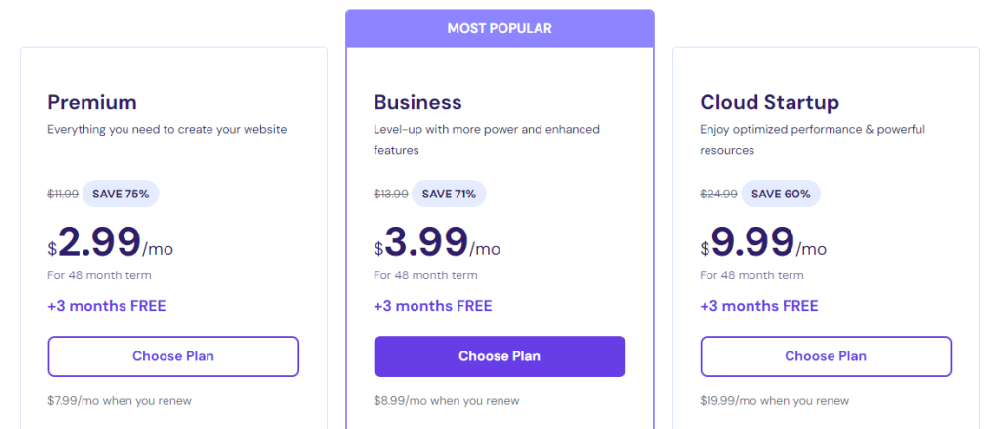
首先访问 Hostinger 官方网站,选择适合你的主机套餐。如果你不确定选哪个方案,可以参考Hostinger 主机 2026 年最新价格汇总。
选择建议:
- 个人博客:Premium 套餐足够,月费约 21.99 元起,含免费域名和 SSL
- 企业网站:Business 套餐,每日备份 + 优先客服
- 高流量网站:Cloud Startup 云主机方案
购买流程:
- 选择套餐,点击"添加到购物车"
- 选择订阅周期(建议 48 个月,折扣最大可省 75%)
- 注册账号或登录已有账号
- 选择支付方式(支持支付宝、PayPal、信用卡)
- 完成支付,账户立即激活
Hostinger 提供 30 天退款保证,不满意可全额退款。更多关于退款和续费政策,可参考Hostinger 常见问题解答中的 Q3 和 Q15。
第二步:配置域名和 DNS
购买主机后,你需要配置域名。Hostinger 所有主机套餐(除单主机外)在订购一年及以上时都附带免费域名。如果你已有域名,只需将 DNS 名称服务器指向 Hostinger。
情况一:使用 Hostinger 免费域名
- 登录 hPanel 后台,进入"域名"页面
- 点击"注册新域名"
- 搜索你想要的域名(如 mywebsite.com)
- 选择可用域名,点击注册
- 域名自动绑定到你的主机账户,无需额外操作
情况二:将已有域名指向 Hostinger
- 登录你原域名注册商的账户
- 找到 DNS 名称服务器设置
- 将名称服务器修改为 Hostinger 提供的地址:
- ns1.hostinger.com
- ns2.hostinger.com
- 保存设置,等待 DNS 生效(通常 2-24 小时)
- 在 hPanel 中添加该域名到你的主机账户
情况三:配置 DNS 记录
如果只需要指向特定服务器,可以在 hPanel → 高级 → DNS 区域编辑器中添加 A 记录:
- 类型:A
- 名称:@(根域名)或 www
- 指向:你主机的 IP 地址
新增 DNS 记录后可能需要 2-24 小时全球生效。你可以通过在线 DNS 查询工具检查记录是否已更新。
第三步:一键安装 WordPress
Hostinger 提供两种 WordPress 安装方式,都不需要技术知识。
方式一:通过引导流程安装(推荐新手)
Business 和云主机套餐用户可以使用引导式建站流程:
- 登录 hPanel,进入"网站"页面
- 点击"创建或迁移网站"
- 选择"创建新网站"
- 选择 WordPress 作为平台
- 选择语言,填写管理员邮箱和密码
- 选择要安装的插件(如 LiteSpeed Cache)
- 选择 WordPress 主题
- (可选)使用 AI 工具自动生成初始内容
- 选择域名,点击安装
安装过程约 1-2 分钟,完成后即可访问 WordPress 后台。
方式二:通过自动安装器安装
所有套餐均可使用此方法:
- 登录 hPanel,进入"网站" → "自动安装器"
- 找到 WordPress,点击"选择"
- 填写以下信息:
- 网站标题
- 管理员邮箱
- 管理员用户名(建议使用非 admin 的独特名称)
- 管理员密码(使用强密码)
- 设置高级选项(可选):
- 选择安装目录(如 /blog,留空则安装到根目录)
- 选择 WordPress 版本(建议最新稳定版)
- 设置自动更新策略(建议"仅自动更新小版本")
- 点击"安装"
安装完成后,在"已安装应用"区域可以管理 WordPress,点击"管理面板"即可进入 WordPress 后台。
第四步:启用 SSL 证书
安装 WordPress 后,第一步就是启用 SSL 证书。Hostinger 所有套餐都免费提供 SSL,一键启用。
- 在 hPanel 中进入"网站" → 选择你的网站 → 点击"管理"
- 在左侧导航找到"安全" → "SSL"
- 从下拉菜单中选择你的域名
- 点击"安装 SSL"
- 等待 1-5 分钟,SSL 证书自动签发
- 在 WordPress 后台 → 设置 → 常规中,将 WordPress 地址和站点地址改为 https:// 开头
启用 SSL 后浏览器地址栏会显示锁形图标,搜索引擎也会优先收录 HTTPS 网站。关于 SSL 的常见问题可参考FAQ 问答中的 Q4。
第五步:WordPress 基础设置
1. 修改固定链接
WordPress 默认的链接结构是 ?p=123 格式,不利于 SEO。安装后立即修改:
- 进入 设置 → 固定链接
- 选择"自定义结构"或"文章名"
- 保存更改
这会让你的文章链接变成 /post-title/ 格式,搜索引擎更喜欢这种结构。
2. 设置时区和语言
- 进入 设置 → 常规
- 时区选择"上海"(UTC+8)
- 站点语言选择"简体中文"
- 日期格式选择自定义:Y年n月j日
3. 安装必要插件
推荐安装以下核心插件:
- LiteSpeed Cache:页面缓存和图片优化,Hostinger LiteSpeed 服务器原生支持,可提升 3 倍加载速度
- Rank Math SEO或 Yoast SEO:SEO 优化,自动生成 sitemap、优化 meta 标签
- Wordfence Security:防火墙和恶意软件扫描
- UpdraftPlus:自动备份到 Google Drive / Dropbox
- WP Mail SMTP:配置邮件发送,确保表单通知正常到达
4. 选择和自定义主题
Hostinger 安装 WordPress 时会预装一个主题。你可以更换:
- 进入 外观 → 主题 → 添加新主题
- 搜索推荐主题:Astra、GeneratePress、Kadence(轻量快速,适合 SEO)
- 安装并启用
- 进入 外观 → 自定义,设置站点标识、颜色、排版
选择主题时注意:轻量、响应式、兼容主流插件、有定期更新。避免使用臃肿的复杂主题,会影响加载速度。
第六步:配置缓存和性能优化
Hostinger 采用 LiteSpeed Enterprise 服务器,配合 LSCWP 缓存插件可以大幅提升性能。根据Hostinger 性能实测报告,启用缓存后首页加载仅需 1.2 秒。
LSCWP 配置要点
- 安装 LiteSpeed Cache 插件
- 进入 LiteSpeed Cache 设置页面
- 启用"页面缓存"(Essential 区域)
- 启用"图片优化"(ImgOptm 区域),自动转 WebP 格式
- 启用"CSS/JS 优化"(Page Optimize 区域),合并压缩代码
- 启用"数据库清理"(DB Optimize 区域),定期清理冗余数据
- 启用"懒加载图片"(Page Optimize → Lazy Load Images)
CDN 配置
Premium 及以上套餐包含免费 Cloudflare CDN:
- 在 hPanel → 网站 → 管理 → 高级 → Cloudflare 中启用
- 按提示创建 Cloudflare 账号或绑定已有账号
- 等待 DNS 迁移完成(自动完成)
- 启用后全球访问加速,静态资源自动分发到离访客最近的节点
第七步:SEO 基础设置
1. 提交网站到 Google Search Console
- 访问 Google Search Console,添加你的域名
- 选择"HTML 标签"验证方式
- 在 hPanel → 高级 → DNS 区域编辑器中添加 TXT 记录
- 等待验证生效(通常几分钟到 24 小时)
- 提交 XML Sitemap(安装 Rank Math 后会自动生成 /sitemap_index.xml)
2. 配置 robots.txt
Rank Math SEO 插件会自动生成 robots.txt,确保以下设置:
- Allow: /wp-content/uploads/ — 允许索引图片
- Disallow: /wp-admin/ — 禁止索引后台
- 确保有 Sitemap: https://你的域名/sitemap_index.xml
3. 配置文章结构
每篇文章的 SEO 检查清单:
- 标题含核心关键词,30-60 字符
- Meta Description 含关键词摘要,120-160 字符
- URL 简短含关键词(如 /hostinger-wordpress-tutorial/)
- 正文 H2/H3 标签层次清晰
- 图片有 alt 属性描述
- 内链 2-3 个指向站内相关文章
- 外链 1-2 个指向权威来源
第八步:安全加固
1. 修改管理员用户名
WordPress 安装时使用了非 admin 用户名。如果用了 admin,请立即新建管理员账号并删除旧账号。
2. 启用双因素认证
安装 Wordfence Security 后,在设置中启用双因素认证(2FA),管理员登录需要手机验证码。
3. 限制登录尝试
在 Wordfence 设置中启用"暴力破解保护",自动封禁多次登录失败的 IP。
4. 定期备份
- 安装 UpdraftPlus 插件
- 设置自动备份频率:每天或每周
- 备份目标:Google Drive / Dropbox / 亚马逊 S3
- 保留最近 5-10 份备份
- 同时利用 Hostinger 主机自带的备份功能(Business 套餐含每日备份)
常见安装问题排查
问题1:WordPress 安装后显示"建立数据库连接失败"
检查 wp-config.php 文件中的数据库信息是否正确:数据库名、用户名、密码、数据库主机。在 hPanel → 数据库 → 管理中可以查看数据库信息。
问题2:SSL 证书显示"无效"或"不安全"
等待 5-15 分钟让证书签发完成。如果超过 30 分钟仍未生效,在 hPanel SSL 页面点击"重新颁发"。同时检查 WordPress 地址是否已改为 https://。
问题3:网站加载缓慢
确保已启用 LiteSpeed Cache 缓存插件,检查是否安装过多不必要的插件(建议控制在 15 个以内),使用图片优化工具压缩图片,启用 Cloudflare CDN。如果你不确定选 VPS 还是虚拟主机,可参考VPS 与虚拟主机的区别。
问题4:无法发送邮件
安装 WP Mail SMTP 插件,配置 SMTP 使用 Hostinger 邮箱账号,或使用第三方邮件服务(如 Gmail SMTP、SendGrid)。
总结
通过以上八个步骤,你可以在 Hostinger 上从零搭建一个性能优秀、SEO 友好、安全可靠的 WordPress 网站:
- 购买适合的 Hostinger 主机套餐
- 配置域名和 DNS 解析
- 一键安装 WordPress
- 启用免费 SSL 证书
- 设置固定链接、时区和插件
- 配置 LSCWP 缓存和 CDN 加速
- 完成 SEO 基础优化
- 加固网站安全
Hostinger 的一键安装功能让建站过程从几小时缩短到几分钟。配合 LiteSpeed 服务器加速、免费 CDN 和 SSL 证书,你的 WordPress 网站从第一天就具备优秀的性能基础。如果需要任何帮助,Hostinger 智能体可以 24 小时在线解答问题,详情参考Hostinger 智能体功能全解析。
准备开始建站?访问 Hostinger 官方网站选择你的主机套餐,30 天退款保证让你零风险开始。