
浏览器地址栏上的那个小锁,决定了访客对你的网站是放心还是转身就走。没有 SSL 证书的网站会被浏览器标记为不安全,密码、支付信息在传输中裸奔,搜索引擎也会把 HTTPS 当作排名参考。Hostinger 给所有 Web、Cloud 与 Agency 套餐免费提供终身 SSL 证书,域名和子域名一键安装、自动续期。这篇教程按 Hostinger 官方文档的最新口径,把 SSL 安装、强制 HTTPS、混合内容修复和常见报错完整过一遍。
SSL 是怎么工作的
SSL 证书保护数据传输依赖两套加密机制:非对称加密用公钥加密、私钥解密,负责握手阶段的身份验证与密钥交换;对称加密用同一个会话密钥加密后续全部通信,速度快、开销低。浏览器访问网站时先发起 SSL 握手,服务器出示证书与公钥,浏览器验证证书由可信机构签发且域名匹配,然后双方协商出本次会话专用的对称密钥。Hostinger 教程把这个过程讲得很清楚:握手完成后,第三方无法再截获或篡改通信内容。现在行业里常说的 SSL 证书,实际都由更安全的 TLS 协议驱动,日常叫法沿用 SSL 而已。
为什么每个网站都要装 SSL
SSL/TLS 协议在浏览器与服务器之间建立加密通道,防止密码、银行卡号等敏感数据被中间人截获;证书由可信证书颁发机构签发,还能验证网站身份,防止钓鱼冒充。Hostinger 教程明确提到两点:Google 已确认 HTTPS 是轻量级排名信号,两个同质量网站竞争时可以成为胜负手;同时 HTTPS 到 HTTPS 的流量会保留来源信息,让分析工具里的引荐数据更准确。对电商、会员登录和任何收集表单的网站来说,SSL 不是可选项,而是上线前必须完成的配置。
Hostinger 免费终身 SSL:默认就有
购买 Hostinger 任一 Web、Cloud 或 Agency 托管套餐后,添加进套餐的每个域名和子域名都会自动安装各自的免费 SSL 证书,证书在站点托管于 Hostinger 期间自动续期,无需手动干预。Hostinger 帮助中心说明,这种证书与主机绑定,不能下载转移到其他主机或 VPS;域名换绑后重新安装即可。也就是说,正常情况下你什么都不用做,证书就在那里。
手动安装或重装 SSL 的步骤
遇到证书未自动安装、卸载后需要重装,或者证书状态异常的情况,按官方文档 SSL Certificates 的步骤操作即可:
| 步骤 | 操作位置 | 说明 |
|---|---|---|
| 1 | Websites 区域 | 找到目标站点,点击 Dashboard 进入管理页 |
| 2 | 侧边栏 Security → SSL | 进入 SSL 管理面板 |
| 3 | Install SSL 按钮 | 点击后状态从 Installing 变为 Active,通常几分钟完成 |
| 4 | 无痕窗口验证 | 打开网站确认地址栏出现锁图标 |
如果页面上没有显示 Install SSL 或 Import SSL 按钮,说明该域名已有证书,需要先卸载再重装。安装失败最常见的原因是域名还没有指向 Hostinger 或 DNS 尚未全球生效,先做 DNS 解析检查,等传播完成再重试。
强制 HTTPS:两种方式任选
证书装好后,还要把 HTTP 流量全部跳转到 HTTPS,否则用户仍可能通过明文地址访问。Hostinger 提供两种方式:第一种是面板开关,在 SSL 管理页找到 Force HTTPS 选项直接打开,零代码;第二种是 .htaccess 规则,适合需要精确控制或站点有特殊重定向需求的用户,在网站根目录 .htaccess 加入以下规则即可:
RewriteEngine On
RewriteCond %{HTTPS} off
RewriteRule ^(.*)$ https://%{HTTP_HOST}%{REQUEST_URI} [L,R=301]
这段代码把所有 HTTP 请求以 301 状态永久跳转到 HTTPS 对应地址,对 SEO 最友好。想深入了解 .htaccess 的更多写法,可以参考 .htaccess 配置教程。需要临时关闭强制 HTTPS 做测试时,在 SSL 管理页选择 Unforce HTTPS 即可,但生产站点不建议长期关闭。
SSL 证书类型怎么选
如果你用的是自定义 SSL,需要先了解证书的分类。Hostinger 免费提供的是域验证(DV)级别证书,适合绝大多数个人站与中小企业站;需要更高级别信任的站点可以购买 OV 或 EV 证书自行导入。按覆盖范围又分为单域、通配与多域证书:
| 类型 | 覆盖范围 | 验证级别 | 适用场景 |
|---|---|---|---|
| 单域 DV | 单个域名 | 域所有权验证 | 个人博客、官网(Hostinger 默认提供) |
| 通配(Wildcard) | 主域 + 全部子域 | 域所有权验证 | 多子域站点,如 blog.example.com |
| OV 组织验证 | 单域或通配 | 企业主体验证 | 企业站、收集敏感数据 |
| EV 扩展验证 | 单域 | 最高级别验证 | 电商与金融类站点 |
对绝大多数外贸与内容站,Hostinger 自带的免费 DV 证书完全够用,证书类型与 SEO 的关系可以参考 WordPress 加速教程 中的 HTTPS 配置章节,加密与速度可以同时优化。
导入自定义 SSL 证书
购买了第三方证书(如 DigiCert、Comodo)的用户,可以替换默认证书。流程是:先卸载默认 SSL,然后在 hPanel 的 SSL 面板选择 Import SSL,填入证书文件与私钥;导入后同样开启 Force HTTPS。要注意的是,自定义证书的续期由你自己负责,记得在证书过期前更新,否则强制 HTTPS 状态下站点会直接无法访问,这是 Hostinger 帮助中心特别提醒的一点。
常见问题排查
装好 SSL 后最常见的四类问题:第一,安装失败,先确认域名已指向 Hostinger 且 DNS 传播完成(最长 24 到 48 小时),再重新安装;第二,浏览器提示混合内容,页面里部分资源仍通过 HTTP 加载,把站点地址更新为 https 或使用协议相对地址 // 即可;第三,证书不自动续期,检查域名是否还指向 Hostinger,DNS 改过之后下一个续期周期会自动恢复;第四,想在其他主机用同一张证书,Hostinger 免费证书与托管绑定,不能导出,换主机后向新主机商申请即可。WordPress 站点装好 SSL 后如果登录或后台异常,建议同时检查缓存插件设置,相关加速配置见 WordPress 加速教程。
WordPress 站点的 SSL 细节
WordPress 站点启用 HTTPS 后,有四个细节容易踩坑。第一,后台设置里的站点地址与 WordPress 地址要改成 https 开头的完整地址,避免后台反复弹安全警告;第二,迁移过来或改过域名的站,数据库里可能残留旧地址,需要执行搜索替换把 http 批量换成 https;第三,LiteSpeed Cache 等缓存插件在证书生效后最好清一次缓存,否则用户端会继续拿到旧的 HTTP 页面;第四,如果使用了 CDN,CDN 与源站之间的回源方式也要确认是 HTTPS,避免浏览器端显示安全、实际回源走明文。完整的 WordPress 建站与加速流程可以参考 WordPress 建站完整教程 与 WordPress 加速教程。
子域名与附加域名的 SSL
Hostinger 免费 SSL 覆盖套餐内的所有域名与子域名,每个独立站点各自安装证书。在 hPanel 添加子域名或附加域名后,进入对应站点的 SSL 面板确认证书状态即可,操作方式与主域名完全一致,无需额外付费。一个主域名挂多个子域名的站点,如果子域数量多,可以考虑通配证书统一覆盖,但免费方案下逐个子域各装一张同样可行。子域名与附加域名的完整配置方法见 子域名与附加域名教程。
混合内容的具体修复步骤
浏览器提示 Mixed Content 时,说明页面中的图片、脚本或样式仍通过 HTTP 加载。修复分三步:先在浏览器开发者工具的 Network 面板过滤出 http:// 开头的资源请求,再逐项把站内资源的绝对地址改成 https,或统一改用协议相对地址 //,最后清除缓存并复查。WordPress 站点可以用专门的搜索替换工具批量更新数据库里的图片与附件地址,注意只替换自己的域名,不要误改外部链接。修复后强制 HTTPS 页面全绿,锁图标才会完整显示。
证书状态检查与续期监控
在 hPanel 的 SSL 管理面板可以看到每个域名的证书状态:Active 表示正常,Installing 表示正在签发,同时显示证书到期时间与签发或续期错误。免费证书在站点托管期间自动续期,你只需偶尔看一眼面板状态;使用自定义证书的用户则要自己在日历上标注到期日,Hostinger 不会代管第三方证书的续期。浏览器里也可以通过点击地址栏锁图标查看证书详情与有效期,双保险避免突然掉证书。
动手验证证书是否真正生效,可以用三种方式:打开无痕窗口访问网站,看地址栏锁图标与 https 前缀;点击锁图标查看证书签发机构、域名匹配与有效期,确认没有浏览器拦截警告;也可以在终端用 openssl s_client -connect 域名:443 命令查看证书链与到期时间。对国内用户来说,证书安装完成后还可以顺手检查一下 DNS 是否已切换完成,相关排查思路见 网站国内打不开自查清单。
SSL 与电商收款、外贸站
对电商和外贸独立站来说,SSL 直接决定转化率。Stripe、PayPal 等主流支付通道要求支付页必须运行在 HTTPS 环境,没有证书连收款的资格都没有;结账页面出现不安全警告时,跳出率会明显上升。装好 SSL 后,电商站还应该检查购物车、结账与登录页面的锁图标是否完整显示,并确认支付回调地址用的是 https。WooCommerce 收款配置可以参考 WooCommerce 收款全流程,外贸独立站的整体方案见 免备案外贸独立站合规方案。另外,从 HTTP 迁移到 HTTPS 时,站内的产品链接、图片地址和站长工具里的验证方式都要同步更新,跨境买家对锁图标的在意程度往往高于国内用户,这一步不能省。
HTTPS 切换后的 SEO 收尾清单
从 HTTP 切到 HTTPS 相当于一次小型改版,搜索引擎需要时间重新抓取。收尾清单有五项:第一,确认 .htaccess 的 301 跳转生效,让所有旧地址统一指向 https 新地址;第二,在 Google Search Console 里添加 https 版本并提交站点地图,详细操作见 独立站 Google 收录加速教程;第三,更新站内所有内链与外链为 https,包括导航、页脚和文章正文里的链接;第四,确认第三方引荐数据在分析工具中正常保留,HTTPS 到 HTTPS 的流量不丢失来源;第五,等待一段时间后检查搜索控制台中的索引状态,发现大量 404 时优先排查跳转规则。这套流程走完,HTTPS 迁移对排名的影响就能降到最低。
FAQ:SSL 常见疑问速答
问:一台主机可以装几张 SSL?答:Hostinger 免费 SSL 按域名与子域名分别签发,套餐内所有域名都能装,数量以套餐站点配额为准。问:免费 SSL 和付费 SSL 差在哪?答:免费的是 DV 域验证证书,加密强度与付费相同,差别主要在验证级别与信任展示,个人站与一般企业站用 DV 完全够。问:换域名后证书怎么办?答:新域名加入套餐后自动获得新证书,旧证书随之失效,无需手动操作。问:SSL 会不会拖慢网站?答:加密开销极小,搭配 LiteSpeed 缓存与 CDN 后感知不到差异,优化方法见 WordPress 加速教程。
购买建议
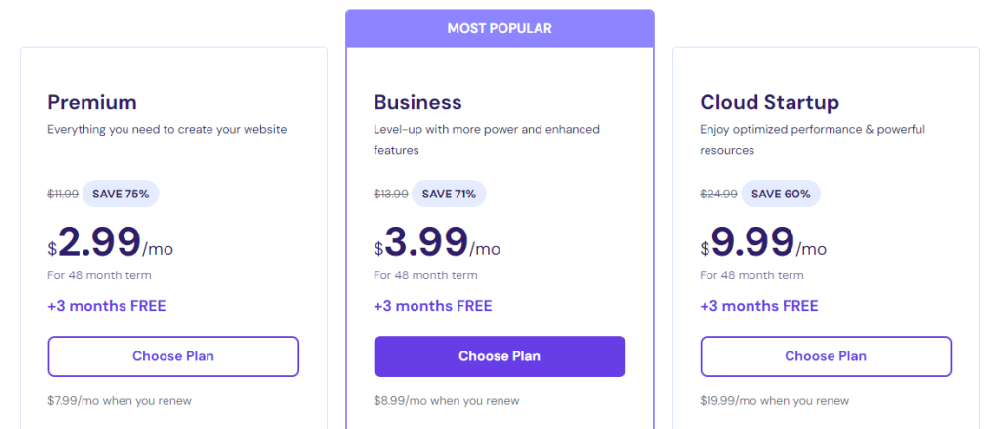
SSL 在 Hostinger 属于免费标配,选购主机时优先确认套餐包含终身 SSL、每日或每周备份与免费域名,共享主机的套餐差异可以参考 共享主机评测。购买 Hostinger 主机时使用优惠码 1RAY132 可享 20% 折扣,结算页填写即生效;需要直达购买页时可以用推荐链接 Hostinger 官网。新购套餐多数支持 30 天退款保证,付款前注意核对条款。
总结
Hostinger 的免费终身 SSL 把证书管理简化到了极致:域名添加上去自动安装、托管期间自动续期、面板一键强制 HTTPS。你要做的只有三件事:确认证书状态为 Active、打开 Force HTTPS、用无痕窗口验证小锁出现。自定义证书和高级验证只在高信任需求场景才需要,绝大多数站点用默认配置就足够。SSL 之外的安全加固还可以参考 Hostinger 应对 PHP2Shell 漏洞教程 与 反 DDoS 事件指南,把加密与防护一起配齐。