
网站迁移是建站过程中最让人头疼的环节——DNS 切换、数据库导入、文件传输、SSL 重签,每一步都可能让网站宕机数小时。Hostinger 宣称提供"免费无限网站迁移"服务,95% 的网站在 20 分钟内完成迁移 来源。这个承诺靠谱吗?本文从迁移流程、真实案例、成本对比、常见坑点四个维度深度拆解 Hostinger 的迁移服务。
一、Hostinger 迁移服务概览
Hostinger 的网站迁移服务包含在所有付费主机套餐中,无需额外购买。核心承诺有三条:
免费:购买任意主机套餐后,可迁移无限数量的网站,不按站点收费 Hostinger迁移服务
零停机:迁移过程中原网站保持在线,DNS 切换完成后无缝过渡 Hostinger迁移服务
自动化:WordPress 站点可通过自动迁移工具完成,只需填写原站 URL 和登录凭据 Hostinger教程
Hostinger 官方数据称 95% 的网站迁移在 20 分钟内完成,剩余 5% 耗时更短 来源。但这个数字需要正确理解——它指的是迁移操作本身的耗时,不包括 DNS 全球生效时间(通常 2-48 小时)和 SSL 证书签发时间(通常 5-30 分钟)。
二、迁移方式:自动 vs 手动
Hostinger 提供两种迁移路径,适用场景不同。
方式一:自动迁移工具(推荐 WordPress 用户)
自动迁移是 Hostinger 最便捷的功能。操作流程:
登录 hPanel,滚动到「Website」区域,点击「Migrate Website」 Hostinger教程
点击「Request Hosting Migration」进入迁移工具
填写源站域名、WordPress 后台登录地址、用户名和密码
确认不变更 DNS 设置直到迁移完成
审核迁移摘要,点击「Submit request」
提交后,Hostinger 的迁移系统会自动拉取源站文件和数据库,在后台完成部署。完成后你会收到邮件通知,然后在 hPanel 中切换 DNS 即可 Hostinger官网。
适用条件:必须是自托管的 WordPress 站点(非 WordPress.com 托管),且源站当前在线可访问 Hostinger官网。如果你的 WordPress 站是多站点网络安装,自动工具不支持,需走手动迁移。
方式二:手动迁移(非 WordPress 或复杂站点)
对于 Drupal、Joomla、自定义 PHP 站点,或 WordPress 多站点网络,需要手动迁移。步骤:
导出数据库:在源站 phpMyAdmin 中导出 SQL 文件 Hostinger官网
打包网站文件:压缩 wp-content 目录(或其他 CMS 的内容目录)
上传到 Hostinger:通过 hPanel 文件管理器上传,限制 100GB Hostinger官网
创建新数据库:在 hPanel 创建数据库,记录名称、用户名、密码
导入数据库:通过 phpMyAdmin 导入 SQL 文件
修改配置文件:更新 wp-config.php(或其他 CMS 配置文件)中的数据库连接信息
切换 DNS:将域名 A 记录指向 Hostinger 服务器 IP
手动迁移的技术门槛较高,但 Hostinger 的 hPanel 文件管理器支持直接在线解压和编辑,无需 FTP 客户端 Hostinger官网。
三、从不同主机商迁移的真实差异
迁移体验很大程度上取决于你从哪里迁出。不同主机商的配合程度差异很大。
从 GoDaddy 迁移
GoDaddy 是最常见的迁出来源。Hostinger 的自动迁移工具可以直接读取 GoDaddy 上的 WordPress 站点,整个过程通常在 30 分钟内完成。Hostinger 官方提供专门的 GoDaddy 迁移指南 Hostinger教程。需要注意的是,GoDaddy 的 cPanel 备份格式与 Hostinger 的 hPanel 不完全兼容,如果走手动迁移,数据库需通过 phpMyAdmin 导出而非 cPanel 备份功能。
从 SiteGround 迁移
SiteGround 使用自研控制面板 Site Tools,不走 cPanel。自动迁移工具仍然可用(只要 WordPress 站在线可访问),但手动迁移时需在 Site Tools 中单独导出数据库和文件。SiteGround 的 SG Optimizer 插件在迁移后需禁用并替换为 Hostinger 的 LSCWP 缓存插件,否则会出现缓存冲突。
从 Bluehost 迁移
Bluehost 使用 cPanel,迁移相对顺利。自动工具可直接使用,手动迁移时 cPanel 的 Full Backup 功能导出的压缩包可以直接通过 hPanel 文件管理器上传解压。Bluehost 的 AutoSSL 证书迁移后需在 Hostinger 重新签发 Let's Encrypt 证书。
四、成本对比:免费迁移到底省了多少
Hostinger 在迁移页面上声称用户每年可节省 $800-$2,400 Hostinger迁移服务。这个数字的算法是将各种功能的市场价格相加:
| 功能 | Hostinger | 市场价 | 年节省 |
|---|---|---|---|
| 网站迁移 | 免费 | $30-$100/站 | $30-$100 × N站 |
| AI 网站管理工具 | 免费 | $20/月 | $240/年 |
| AI 图片生成器 | 免费 | $20/月 | $240/年 |
| 全球 CDN | 免费 | $8-$20/月 | $96-$240/年 |
| 自定义控制面板 | 免费 | $10-$15/月 | $120-$180/年 |
| 自动备份 | 免费 | $2-$10/月 | $24-$120/年 |
| 合计 | $0 | — | $750-$1,060/年 |
需要注意的是,$800-$2,400 的上限取决于迁移站点数量和套餐等级。如果你只迁移 1 个站点,实际节省约 $750-$1,060/年;迁移 5 个站点,仅迁移费就省 $150-$500 Hostinger迁移服务。
对比竞品的迁移收费:
SiteGround:免费迁移 1 个站点,额外站点 $19.99/站
Bluehost:免费迁移 1 个站点(WordPress),额外站点 $149/站
WP Engine:免费迁移 1 个站点,额外站点按套餐加收
Hostinger:免费迁移无限站点 Hostinger迁移服务
如果你有多个网站需要迁移(如外贸代理商管理多个客户站),Hostinger 的免费无限迁移是明确的优势。关于各套餐的具体定价对比,参考Hostinger 价格汇总。
五、迁移中的常见坑点和解决方案
基于 Hostinger 官方支持文档和用户反馈,以下是最常见的迁移问题:
坑点1:DNS 提前切换导致网站空白
自动迁移工具明确提醒"迁移完成前不要变更 DNS" Hostinger官网。但用户常因心急提前把 A 记录指向 Hostinger,导致域名解析到尚未部署完成的目录,网站显示空白或 503 错误。
解决方案:等收到 Hostinger 的迁移完成邮件后再切换 DNS。如果需要提前测试,可以在本地 hosts 文件中添加 `IP yourdomain.com` 临时解析。
坑点2:SSL 证书失效
DNS 切换后,源站的 SSL 证书不再对新服务器有效。Hostinger 提供 Let's Encrypt 免费 SSL,但需要手动在 hPanel 中签发。如果你的站点启用 HTTP 强制跳转,在新证书签发前会触发重定向循环。
解决方案:DNS 切换后立即在 hPanel > SSL 管理中签发 Let's Encrypt 证书,确认 HTTPS 可正常访问后再启用强制跳转 Hostinger官网。
坑点3:数据库字符编码问题
从 GoDaddy 或 Bluehost 迁出的数据库可能使用 latin1 编码,而 Hostinger 默认 UTF-8。导入后中文内容可能出现乱码。这是手动迁移最常见的报错来源 Hostinger官网。
解决方案:在 phpMyAdmin 导出时选择「Custom - format: SQL」>「Encoding conversion: latin1 to UTF-8」。如果已经导入并出现乱码,需删除数据库重新导入。
坑点4:文件权限不对
手动迁移上传的文件可能继承错误的权限(如 777),导致安全风险或 WordPress 无法写入。hPanel 文件管理器支持批量修改权限,建议目录设为 755、文件设为 644 Hostinger官网。
坑点5:WordPress 多站点不支持自动迁移
Hostinger 自动迁移工具不支持 WordPress Multisite(多站点网络)安装 Hostinger官网。如果你的站点是多站点网络,需要走完整的手动迁移流程,包括修改 wp-config.php 中的 DOMAIN_CURRENT_SITE 和 PATH_CURRENT_SITE 常量。
六、迁移后的优化清单
迁移完成不等于万事大吉。以下操作建议在迁移后 24 小时内完成:
替换缓存插件:如果源站使用 WP Super Cache 或 W3 Total Cache,禁用并安装 LiteSpeed Cache (LSCWP),响应时间可从 ~247ms 降至 ~31ms DigitalToolZone
启用 CDN:Business 及以上套餐包含 Cloudflare CDN,亚太访问延迟可从 380ms 降至 30-50ms。更多性能数据见Hostinger 真实评测
更新固定链接:迁移后 WordPress 的固定链接可能失效,到 Settings > Permalinks 点击「Save Changes」即可刷新伪静态规则
检查邮件投递:Hostinger 共享主机邮件投递率仅 72% ThatMy实测,建议迁移后立即配置 SMTP 插件(如 FluentSMTP)使用第三方邮件服务发送
设置每日备份:Premium 套餐只有每周备份,建议安装 UpdraftPlus 每日备份到 Google Drive 或 Dropbox
提交 Search Console:DNS 切换后到 Google Search Console 重新验证域名所有权,提交新 sitemap
监控 404:使用 Redirection 插件监控迁移后的 404 链接,设置 301 跳转
七、谁需要迁移到 Hostinger
值得迁移的场景
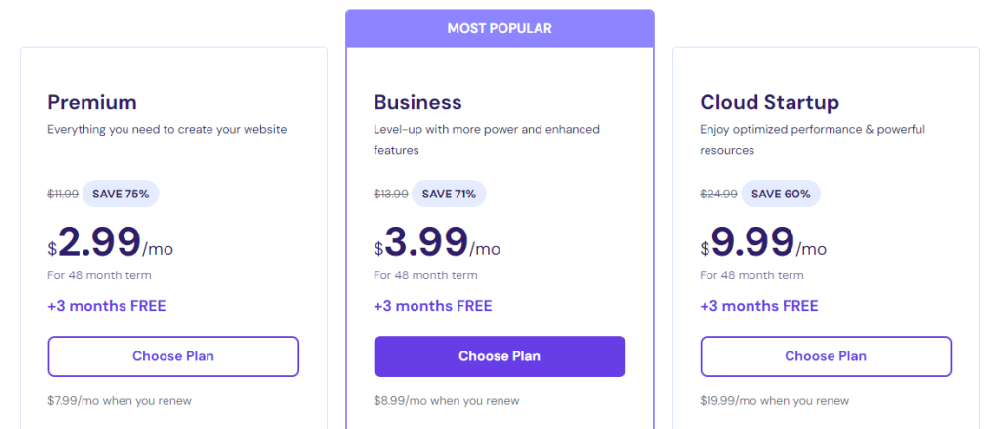
从 GoDaddy 迁出:GoDaddy 续费价格高($9.99-$21.99/月),Hostinger 首购 $2.99/月,差价明显 Hostinger教程
多站点管理者:管理多个客户站的外贸代理商,Hostinger 的免费无限迁移可省数百美元迁移费
追求 LiteSpeed 加速:从 Apache 主机迁移到 Hostinger 可获得 LiteSpeed + LSCWP 的性能优势
预算敏感的独立站:外贸独立站初期流量不大,$2.99/月的入门套餐足够使用
不值得迁移的场景
当前主机表现良好:如果你的 SiteGround 或 Cloudways 站点稳定运行,没有特别理由更换
高流量站点:Hostinger 共享主机 100 并发就崩溃 ThatMy实测,从高性能主机迁过来是降级
依赖 cPanel 工作流:Hostinger 使用自研 hPanel,如果你高度依赖 cPanel 的某些功能(如 Git 版本控制),迁移需要适应期
需要 SSH 高级权限:共享主机不支持 SSH,需 VPS 套餐。关于 VPS 的详细信息参考VPS 与虚拟主机区别
如果你还不确定 Hostinger 是否适合你,可以先看为什么要选用 Hostinger或常见问题解答做初步判断。关于建站后的 WordPress 配置流程,WordPress 建站八步教程有详细说明。
八、迁移前的准备清单
在提交迁移请求前,确保以下事项已完成:
| 准备项 | 说明 | 重要性 |
|---|---|---|
| 备份源站完整文件和数据库 | 无论自动还是手动迁移,源站备份都是必须的 | 必须 |
| 确认源站 WordPress 管理员凭据 | 自动迁移需要填写 URL + 用户名 + 密码 | 必须(自动迁移) |
| 检查源站 PHP 版本 | Hostinger 支持 PHP 8.3,如源站 PHP 7.x 需测试兼容性 | 重要 |
| 记录源站自定义 cron 任务 | 迁移后需在 hPanel 重新配置 WP-Cron | 重要 |
| 禁用源站 CDN | 迁移期间关闭 Cloudflare 代理模式,避免缓存干扰 | 建议 |
| 通知 DNS 服务商 | 确认你有域名 DNS 管理权限(如 Cloudflare、阿里云 DNS) | 必须 |
| 检查邮箱配额 | 迁移后需重建邮箱,提前规划邮件数据迁移 | 重要 |
完成以上准备后,访问 Hostinger 官网购买主机套餐,然后在 hPanel 中提交迁移请求即可。Hostinger 的 30 天退款保证意味着即使迁移结果不满意,你也可以零成本退回。
总结
Hostinger 的免费网站迁移服务在行业中有明确的竞争力——无限站点免费迁移这一点,SiteGround 和 Bluehost 都做不到 Hostinger迁移服务。自动迁移工具对 WordPress 用户足够友好,95% 在 20 分钟内完成的承诺基本属实(不含 DNS 生效时间)来源。
但迁移服务的好坏不仅取决于工具,还取决于源站状态和用户准备程度。数据库编码问题、DNS 提前切换、SSL 证书失效——这些坑点不是 Hostinger 的错,但每个都可能导致迁移后网站异常。按照本文的清单做好准备,迁移过程会顺畅很多。
对于多站点管理者和从 GoDaddy 迁出的用户,Hostinger 的迁移服务是真正的价值点。对于高流量站点或需要 SSH 高级权限的用户,建议直接考虑 Hostinger VPS 或 Cloudways 等方案。关于 Hostinger 共享主机的性能天花板,真实评测一文有详细数据支撑你的决策。